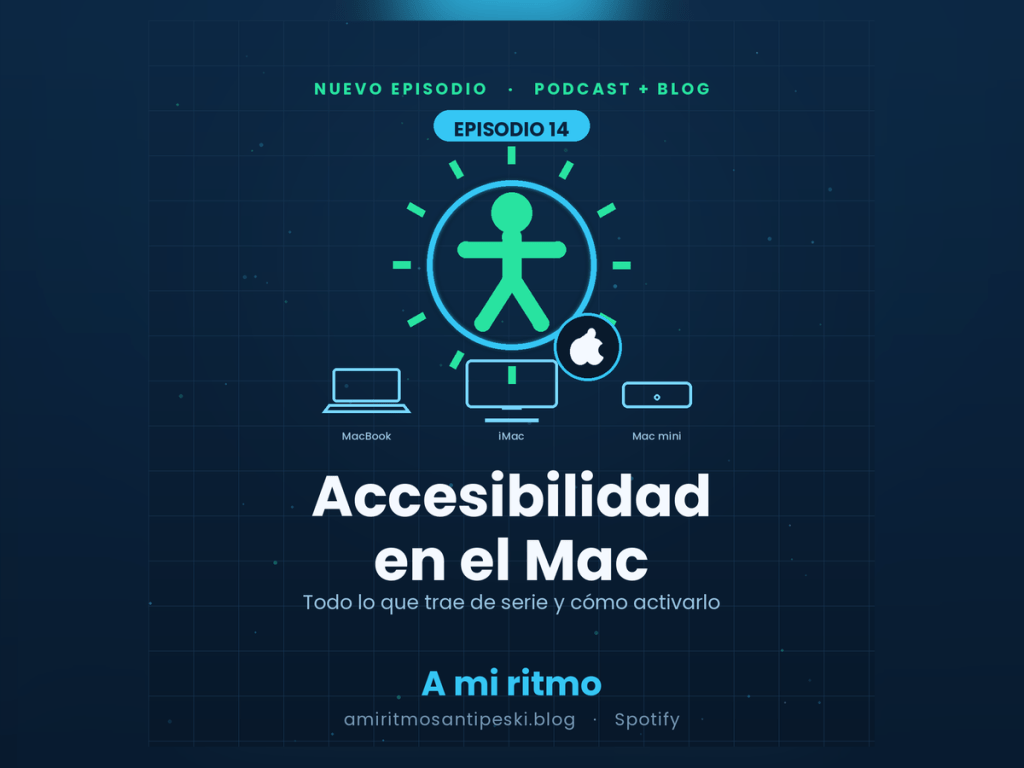
Hola, soy Santi. Si me sigues, ya sabes que tengo dificultades físicas y en el habla, y que la tecnología, para mí, no es un capricho: muchas veces es lo que me permite hacer cosas que sin ella me costarían un mundo. Hace unas semanas te conté todo lo que trae Windows de serie para hacerse más accesible. Hoy le toca al otro grande: el Mac. Porque Apple lleva muchos años cuidando este apartado, y el resultado es un ordenador que se puede adaptar a casi cualquier necesidad sin instalar nada ni pagar de más.
Vamos a verlo con calma: qué hay para cada necesidad, dónde se activa y cómo se maneja.
Dónde está todo
Casi todo vive en el mismo sitio: Ajustes del Sistema → Accesibilidad. Ahí encontrarás las funciones ordenadas por temas —Visión, Audición, Movilidad y Habla—, y desde cada una se activa y se ajusta a tu gusto.
Y hay un truco que conviene aprenderse: pulsando Opción (⌥) + Comando (⌘) + F5 se abre un panel rápido para encender o apagar las funciones al vuelo, sin tener que entrar en los ajustes. En los Mac con Touch ID, basta con pulsar tres veces seguidas el botón de Touch ID. Muy cómodo para el día a día.
Para la vista
- VoiceOver. Es el lector de pantalla del Mac: describe en voz alta lo que hay en la pantalla y permite manejar todo el ordenador sin ver. Se enciende con Comando (⌘) + F5.
- Zoom. Amplía la pantalla entera o solo un trozo, hasta muchísimos aumentos. Ideal si ves poco o te cansa la vista.
- Texto más grande y contraste. Agranda la letra de todo el sistema, sube el contraste o pon filtros de color pensados para el daltonismo.
- Puntero más visible. El cursor se puede hacer más grande y de colores, y si lo pierdes basta con mover el ratón para que crezca un momento.
- Contenido hablado y Lector de accesibilidad. El Mac puede leerte en voz alta un texto, y ofrece un modo de lectura limpio y personalizable para leer sin distracciones.
Para la audición
- Subtítulos en directo. El Mac transcribe automáticamente, en texto y al momento, cualquier audio que suene: un vídeo, una videollamada, un podcast…
- Audio mono. Junta los dos canales en uno solo, muy útil si oyes mejor por un oído o usas un único auricular.
- Reconocimiento de sonidos. Te avisa en pantalla cuando detecta un timbre, una alarma o un llanto.
- Alertas visuales. En lugar de un pitido, la pantalla puede parpadear para llamar tu atención.
Para el habla (esta la vivo cada día)
- Voz en directo (Live Speech). Escribes lo que quieres decir y el Mac lo dice en voz alta por ti, incluso durante llamadas o videollamadas.
- Voz personal (Personal Voice). El Mac puede aprender a hablar con una voz que se parece a la tuya, a partir de unas frases que grabas. Es una de esas funciones que emocionan.
- Atajos de voz. Puedes crear órdenes habladas propias para lanzar acciones con una sola palabra.
Para la movilidad y la destreza
- Control por voz. Maneja el Mac entero hablando: dictar, abrir apps, hacer clic, moverte por menús… y cada vez entiende órdenes más naturales.
- Control por conmutador. Para quien no puede usar ratón ni teclado: la pantalla recorre las opciones y las eliges con uno o varios pulsadores.
- Control por permanencia y seguimiento de la cabeza. Con la cámara del propio Mac mueves el puntero con la cabeza y haces clic manteniendo la mirada un momento sobre algo, sin pulsar nada.
- Teclas especiales, lentas y del ratón. Pulsar combinaciones de una en una, ignorar pulsaciones demasiado rápidas si tiemblan las manos, o mover el puntero con el teclado numérico.
Y la inteligencia artificial suma
Las versiones más recientes de macOS han añadido mejoras apoyadas en la inteligencia artificial de Apple: descripciones más ricas de las imágenes para quien no las ve, una lupa más lista y un control por voz que entiende peticiones dichas con nuestras propias palabras. La accesibilidad no para de crecer, y eso son muy buenas noticias.
En resumen
No hace falta comprar nada ni ser un experto: la accesibilidad ya está dentro del Mac, esperando a que la actives. Mi consejo es siempre el mismo: entra en Ajustes del Sistema → Accesibilidad, prueba las funciones de una en una y sin prisa, y quédate con las que de verdad te sirven a ti. Porque configurar el ordenador a la medida de cada persona es lo que hace que la tecnología sea, de verdad, para todos.
Y de eso va, al final, «A mi ritmo».


Leave a comment