
En los últimos episodios las hemos ido viendo una por una: iCloud (episodio 28), Google Drive (episodio 29), Dropbox (episodio 30) y OneDrive (episodio 31). Y todas tienen algo en común: son de otros.
Hoy vamos con la que puede ser tuya: el NAS. Y hoy no me quedo en la superficie. Vamos a entrar en las configuraciones de verdad: los tipos de RAID, los permisos, las instantáneas, y todo el tema del multimedia, que es donde más gente se atasca.
Va a ser un artículo largo. Pero te lo cuento como siempre: palabra técnica, y detrás la explicación.
(Precios y modelos orientativos de 2026.)
Qué es un NAS (y el detalle que casi nadie cuenta)
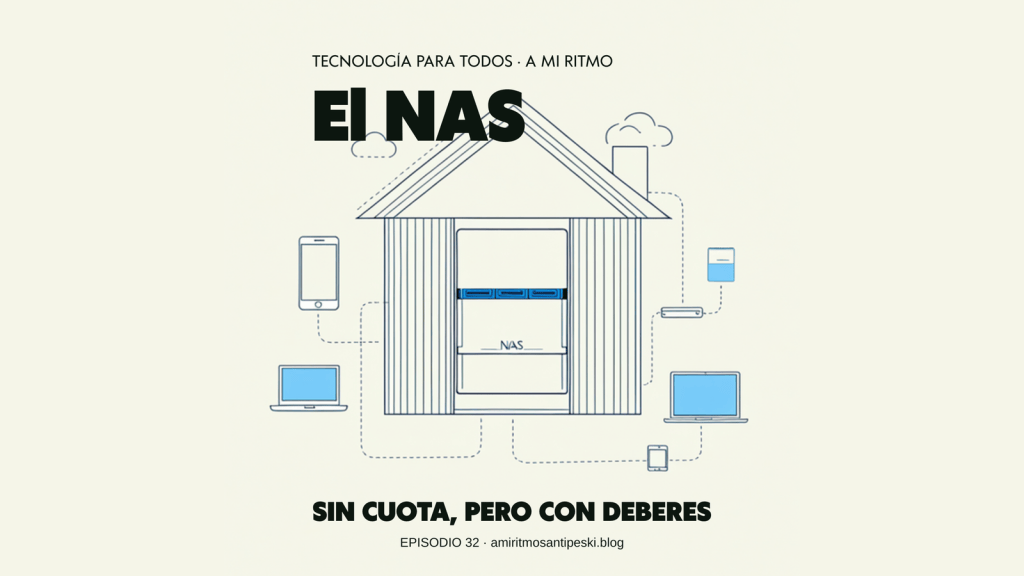
Un NAS es una cajita que enchufas a la luz y conectas al router por cable. Dentro lleva discos duros. Y desde el móvil, la tablet o el ordenador entras y ves tus cosas. Es tu nube, en tu casa.
Pero aquí va el detalle importante: un NAS no es un disco duro, es un ordenador entero. Con su procesador, su memoria y su sistema operativo.
Ese sistema operativo tiene nombre según la marca:
| Marca | Sistema |
|---|---|
| Synology | DSM |
| QNAP | QTS |
| UGREEN | UGOS |
| TerraMaster | TOS |
Todos hacen lo mismo, pero unos están mucho más pulidos que otros. Y eso, en el día a día, se nota más que los gigahercios.
El hardware: solo hay tres cosas que mirar
1. El procesador: ARM o Intel
Esta división te va a marcar la vida:
- ARM (los baratos): perfectos para guardar archivos y hacer copias. Y poco más.
- Intel (Celeron, N100…): cuestan más, pero pueden con el vídeo. Ahora verás por qué eso importa tanto.
2. La memoria RAM
Los modelos de entrada traen 2 GB. Para guardar fotos, sobra. Pero si vas a montar aplicaciones dentro se queda corto enseguida.
Mira que sea ampliable. Muchos lo son, y un módulo son unos 40 €.
3. La red
Casi todos traen puerto de 1 Gb (unos 100 MB/s reales), que es suficiente para casi todo. Los nuevos traen 2,5 Gb, que va más del doble… pero para aprovecharlo el router y el ordenador también tienen que ir a esa velocidad. Si no, no notas nada.
Regla que no se salta nadie: el NAS va por cable. Siempre. Nunca por wifi. Aunque tenga wifi, aunque te venga bien, aunque el router esté lejos.
Los discos y las configuraciones (RAID)
Primero lo básico: discos de NAS, no de ordenador. WD Red Plus, Seagate IronWolf o Toshiba N300. Y que pongan CMR en la ficha: los SMR se atragantan cuando el NAS tiene que reconstruir un disco.
Y ahora las configuraciones. Eso se llama RAID, y no es más que la forma en que el NAS reparte tus datos entre los discos.
| Configuración | Discos mínimos | Espacio útil | ¿Aguanta un fallo? |
|---|---|---|---|
| JBOD / Básico | 1 | Todo | ❌ No |
| RAID 0 | 2 | Todo | ❌ No (pierdes todo) |
| RAID 1 (espejo) | 2 | La mitad | ✅ Sí, un disco |
| RAID 5 | 3 | Total menos uno | ✅ Sí, un disco |
| RAID 6 | 4 | Total menos dos | ✅ Sí, dos discos |
| SHR (Synology) | 1-2 | Variable, optimizado | ✅ Sí (según discos) |
JBOD es no hacer nada: cada disco por su cuenta. Si uno muere, pierdes lo suyo. No lo hagas.
RAID 0 reparte cada archivo a trozos entre los dos discos. Va más rápido y aprovechas todo… pero es la peor idea de todas: si muere un disco, pierdes absolutamente todo, los dos. Que el nombre engaña: cero es lo que te queda.
RAID 1, el espejo, es la que quieres tú si tienes dos discos. Los dos llevan lo mismo. Si uno se rompe, el otro sigue. El precio: la mitad del espacio. Dos discos de 4 TB te dan 4, no 8.
RAID 5 y 6 son para NAS de cuatro huecos. El 6 parece exagerado… hasta que te enteras de que cuando reconstruyes un disco los otros trabajan a tope, y es justo cuando se cae el segundo.
SHR: el invento de Synology
SHR te deja mezclar discos de distinto tamaño. En un RAID normal, si pones uno de 4 TB y otro de 8, el de 8 se comporta como uno de 4: tiras la mitad. Con SHR no: aprovecha lo que puede, y cuando dentro de dos años cambies el pequeño por uno mayor, el sistema crece solo.
Si compras Synology, usa SHR. Es lo que viene por defecto, y está bien que así sea.
Hot swap
Lo verás en las cajas: significa que puedes sacar un disco roto y meter el nuevo sin apagar el aparato. Casi todos lo llevan.
⚠️ El aviso de Synology
Desde 2025, en sus modelos con un + en el nombre te obligan a usar discos de su propia marca, más caros. En los modelos sencillos (los “j” y los de gama Value) no pasa. Míralo antes de pagar.
La primera configuración, en el orden correcto
Esto es lo que nadie te dice: el orden importa.
Paso 1: la dirección IP
Tu NAS necesita una dirección fija en tu casa, porque si cambia cada vez que se enciende luego no lo encuentras.
Se puede hacer de dos formas: ponérsela a mano en el NAS, o —mejor— entrar en el router y decirle que le reserve siempre la misma. Eso se llama reserva DHCP, y es la forma limpia.
Paso 2: los usuarios
El NAS viene con uno de fábrica llamado admin. Créate el tuyo con otro nombre, dale permisos de administrador y desactiva el de fábrica. No lo borres: desactívalo.
Paso 3: las carpetas compartidas
Esta es la estructura de tu NAS, así que piénsalo un momento. Te propongo cuatro: Fotos, Documentos, Multimedia y Familia.
Además, cada usuario tiene su carpeta personal, que el sistema crea solo y donde nadie más entra.
Paso 4: los permisos
Tres opciones por carpeta y por usuario:
- Lectura y escritura: entrar y cambiar cosas.
- Solo lectura: mirar pero no tocar.
- Sin acceso: ni la ve.
Consejo: a los niños, solo lectura en Multimedia. Así ven las películas y no te borran la colección un domingo por la tarde.
Paso 5: la papelera de reciclaje (esto se olvida siempre)
Viene desactivada. Es una casilla en cada carpeta compartida, y es la diferencia entre “vaya, he borrado la carpeta” y “ah, no, que está en la papelera”.
Actívala. Y programa que se vacíe sola cada 30 días, o se te llena.
Paso 6: las cuotas
Si sois varios, ponle un límite a cada uno. Así nadie se come el disco entero con la colección de vídeos.
Las instantáneas (snapshots): la función que casi nadie activa
Una instantánea es una foto del estado de una carpeta en un momento dado. Y ocupa casi nada, porque no copia los archivos: solo apunta los cambios.
Programas una cada hora, por ejemplo. Si el martes a mediodía te cargas un documento, vuelves a la instantánea de las once y ahí está.
Y esto es lo importante: las instantáneas son lo único que te salva de un virus de los que secuestran archivos. El virus te encripta las carpetas, pero no puede tocar las instantáneas anteriores. Restauras y tan tranquilo.
Para que funcionen, el volumen tiene que estar formateado en Btrfs, que es la opción que te ofrece Synology al crearlo. Di que sí.
⚠️ Ni el RAID ni las instantáneas son una copia de seguridad
Repito esto porque es la idea más importante del artículo: están dentro del mismo aparato. Un incendio, un robo o un rayo en la línea y se van juntas.
La copia de verdad va fuera. Y los NAS traen herramientas para eso:
- Hyper Backup (Synology): copia el NAS hacia fuera, a un disco USB, a otro NAS o a una nube. Todos los domingos por la noche, por ejemplo.
- Active Backup: al revés, copia tus ordenadores hacia el NAS. Instalas un programita en el portátil y se copia solo.
Entre las dos tienes cubierta la regla 3-2-1: tres copias, dos soportes, una fuera de casa.
El tema multimedia (donde más gente se pega con la pared)
El concepto clave: transcodificar
Transcodificar es convertir un vídeo, al vuelo, a un formato que el aparato que está mirando sí entienda.
Ejemplo: tienes una película en H.265 (formato moderno) y la quieres ver en una tele de hace ocho años que solo entiende H.264. El NAS tiene que traducirla en tiempo real, mientras la ves. Y eso es un trabajo brutal para el procesador.
Aquí se decide si tu NAS te sirve o no:
- Un NAS ARM no puede. Lo intenta, se ahoga, y la película va a tirones.
- Un NAS Intel lleva un chip gráfico con una tecnología llamada Quick Sync, y hace la traducción sin despeinarse.
Si tu plan incluye ver películas: compra un NAS con Intel. Un Celeron vale; un N100 de los nuevos, mejor todavía. Si te vas a un ARM, que sepas que estás comprando un almacén, no un cine.
El truco de verdad: no transcodificar nunca
Se llama reproducción directa: que el aparato de la tele entienda el formato original, y entonces el NAS solo le manda el archivo tal cual. Trabajo cero.
¿Cómo se consigue? Con un buen aparatito conectado a la tele: un Apple TV, una Nvidia Shield, o una tele moderna de las que se lo tragan todo.
Sale más barato eso que un NAS más potente.
Los programas: tres caminos
1. Las aplicaciones del fabricante (Video Station, Synology Photos). Sencillas, incluidas, sin instalar nada raro. Para empezar, perfectas.
2. Plex. El más famoso: te monta las películas con carátulas, actores y sinopsis. Parece Netflix.
⚠️ Atención, que esto ha cambiado hace poco y mucha gente no se ha enterado: Plex ahora te cobra si quieres ver tus propias películas desde fuera de casa. Dentro de casa, gratis; fuera, de pago. Y la aceleración por hardware (el Quick Sync) también es de pago.
3. Jellyfin. Lo mismo que Plex, pero gratis y sin cuentas de nadie. Más basto de aspecto y hay que configurarlo con algo más de mimo, pero no te pide dinero ni ahora ni nunca, y todo se queda en tu casa. Si te da igual el escaparate bonito, es la opción que yo miraría.
Las fotos
Las aplicaciones de fotos de los NAS de hoy reconocen caras, sitios y cosas. Buscas “playa” y te salen tus fotos de playa, igual que en Google Fotos.
Con una diferencia enorme: ese reconocimiento lo hace el aparato de tu salón. Tus caras no viajan a ningún servidor.
La música
Igual: la aplicación del fabricante, o programas como Navidrome, que te montan tu propio Spotify con tus discos. Los de vinilos digitalizados saben de lo que hablo.
Acceso desde fuera, bien hecho
Lo que NO hay que hacer
No abras puertos en el router. Y sobre todo, no pongas el NAS en la DMZ (zona desmilitarizada). Eso es dejarlo desnudo en internet, y hay gente que se dedica a escanear internet entera buscando exactamente eso.
Las tres formas buenas
1. El servicio del fabricante (QuickConnect en Synology). Activas una casilla, te crea una dirección y ya entras. No abres nada en el router. Va un poco más lento porque el tráfico da un rodeo, pero es seguro y se hace en un minuto. Es la que recomiendo a casi todo el mundo.
2. Una VPN. Un túnel entre tu móvil y tu casa: cuando lo enciendes, tu móvil se comporta como si estuviera en tu salón. Se puede montar en el router o en el propio NAS. El protocolo moderno se llama WireGuard y va rapidísimo.
3. Tailscale. Es una VPN pero sin configurar nada: instalas la aplicación en el NAS y en el móvil, entras con la misma cuenta en los dos, y ya se ven entre ellos. Sin tocar el router, sin abrir puertos, sin saber de redes. Y es gratis para uso personal. Es la que más me gusta últimamente.
Si aun así quieres hacerlo a la antigua
Te hacen falta dos cosas: un DDNS (un nombre fijo para tu casa aunque el operador te cambie la dirección) y un certificado, que es lo que hace que salga el candado en el navegador. Los NAS te lo sacan gratis de Let’s Encrypt con dos clics.
Pero repito: si no tienes claro lo que haces, quédate en QuickConnect o Tailscale.
Docker, por si te pica el gusanillo
Docker es un sistema para instalar programas en el NAS metidos cada uno en su propia cajita, sin que se molesten entre ellos. Con eso puedes montarte un bloqueador de publicidad para toda la casa, un gestor de contraseñas propio, lo que quieras.
No te hace falta para empezar. Pero está ahí.
Seguridad: la lista de casillas
En un aparato encendido 24 horas, esto no es opcional. Y son todo casillas que se marcan una vez:
- ✅ Verificación en dos pasos, obligatoria para el administrador.
- ✅ Cortafuegos activado, dejando pasar solo lo que usas.
- ✅ Bloqueo automático: si alguien falla la contraseña 5 veces, fuera.
- ✅ Cambia el puerto por defecto de la página de administración.
- ✅ Desactiva el acceso por consola (SSH) si no lo usas. Y casi seguro no lo usas.
- ✅ Actualizaciones automáticas.
- ✅ Y si guardas cosas delicadas, puedes cifrar una carpeta compartida. Ojo: si pierdes la clave, lo pierdes tú también.
Mantenimiento: cuatro cosas y te olvidas
- Hibernación de discos: si no los usas, que se paren. Gastan menos y duran más.
- Prueba SMART cada mes. SMART es el chivato que llevan dentro los discos: avisa cuando uno empieza a fallar, antes de que se muera del todo.
- Avisos por correo. De nada sirve que el NAS detecte un disco malo si el aviso se queda dentro del NAS.
- Consumo y ruido: entre 15 y 25 W con los discos girando, o sea entre 20 y 40 € de luz al año. Y hace un zumbido bajo más el clac-clac de los discos, así que en el salón o en un armario. En el dormitorio, no.
Mi consejo sincero, ahora con nombres concretos
Si solo quieres guardar las fotos del móvil: no compres un NAS. Dos euros al mes en una nube y a otra cosa.
Si quieres guardar y hacer copias, pero de vídeo poca cosa: un ARM de dos bahías te sirve, y te ahorras un buen dinero.
Si quieres el pack completo, con las películas en la tele:
- Intel sí o sí
- 8 GB de RAM si vas a montar Jellyfin o Plex
- Dos discos en espejo (o SHR)
- Instantáneas activadas
- Y una copia fuera de casa
Con eso tienes un sistema que ya quisieran muchas oficinas.
En resumen, a tu ritmo
- El procesador manda: Intel si hay vídeo, ARM si no.
- RAID 1 es tu amigo, y SHR mejor todavía.
- Activa la papelera, las instantáneas y los avisos por correo. Son tres casillas y te salvan de tres disgustos.
- Para entrar desde fuera: QuickConnect o Tailscale. Y ni se te ocurra abrir puertos.
- Y por encima de todo: RAID no es copia de seguridad. Instantáneas tampoco. La copia va fuera de casa.
¿Te has quedado con ganas de montarte uno, o te he asustado con tanto ajuste? Que si es lo segundo, te digo una cosa: con la mitad de esto ya vas sobrado. Cuéntamelo, que me encanta leerte.


Leave a comment